
Vid upprepade tillfällen har vi fått tips via bloggen att testa Home Assistant, här kommer därför ett första test.

Home Assistant är en plattform som sammanfogar olika hemautomationslösningar. Stort tack för tipsen att vi skulle testa Home Assistant, under den lilla stund jag testat har jag hittat väldigt mycket funktioner som jag saknat i mina befintliga lösningar!
Vad är Home Assistant och vad klarar det?
Vid en första koll på hemsidan ser jag att stödet för olika kringsystem är ENORMT! Nedan är ett axplock på några av de nästan 500 lösningar som går att koppla sig mot med Home Assistant.
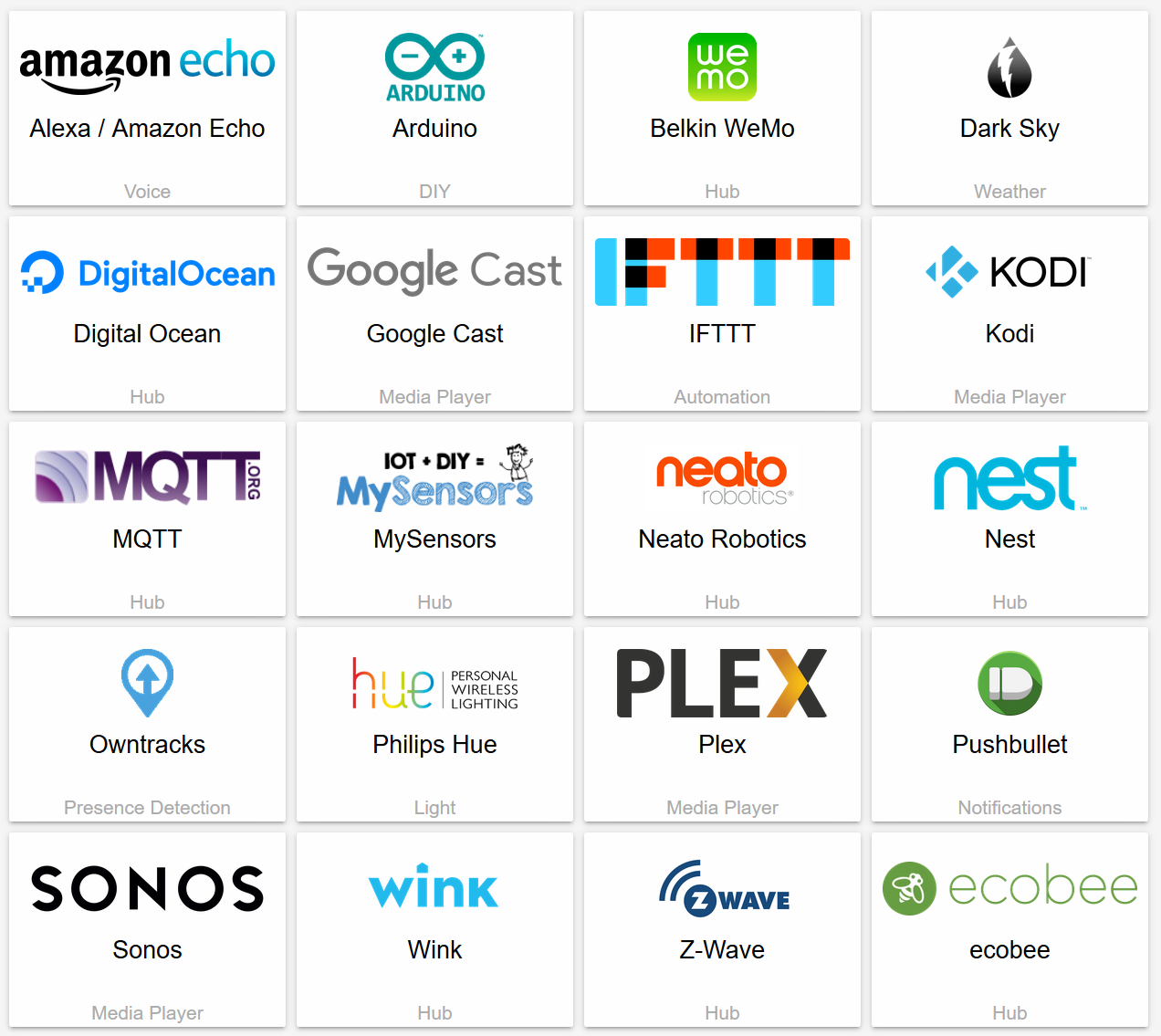
Imponerande lista! men hur komplext var det att sedan integrera mot några?
Installation
2017-01-22 – Intresset har varit stort för Home Assistant, vi har därför börjat med en komplett guide: https://www.automatiserar.se/guide-home-assistant/
Enligt informationen kan det installeras på Windows, Linux och Mac. Det enda som krävs är att språket Python finns installerat. Grundinstallationen av Home Assistant tog mig ca 10 – 15 minuter.
Till en början funderade jag på att installera Home Assistant på Windows, men det blev istället på en Rapsberry Pi (RPI) installationen utfördes. Detta för att samla all min hemautomation på samma RPI. All info om de tidigare installationerna jag gjort på RPI:en finns i: Guide Raspberry Pi
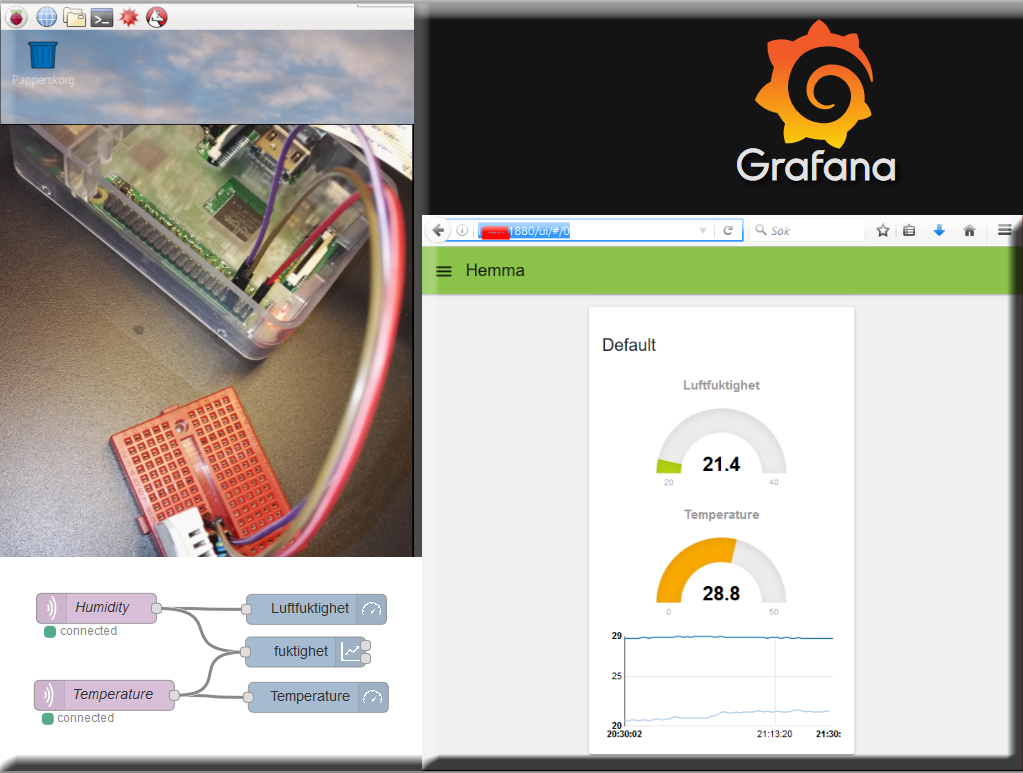
För att göra en installation är det enda som krävs Python 3.5, kommandot nedan är allt som behövs egentligen.
# installationen sköts automatiskt i Python via följande kommandon, rad 2 startar gränssnittet på http://datorip:8123
pip3 install homeassistant
hass --open-ui
Jag valde dock att utgå från följande guide: Manuell Installation på Raspberry Pi
Efter att ha gått igenom guiden på länken ovan och avvaktat ca 3 – 5 minuter efter sista steget så kunde jag logga in på min RPI via http://rpi2ute/:8123
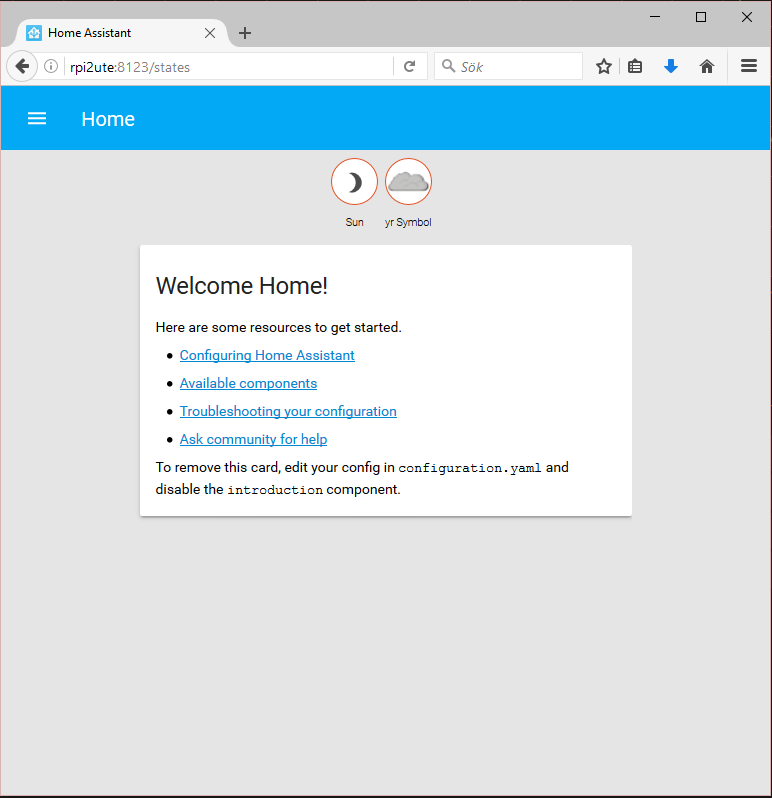
Man möts av en väldigt enkel sida utan allt för mycket valmöjligheter. Hämtade en kaffe och började sedan kolla runt i gränssnittet, när jag var tillbaka hade jag min Samsung TV och Chromecast tydligen inkluderats automatiskt! Nu blir jag lite smått imponerad av Home Assistant!

Genast började jag kolla vad man kunde göra med dessa två enheter i Home Assistant. ChromeCast hade en funktion ”Text to Speak”. Testade att skriva lite text och skicka, till min förvåning växlade tv:n till ChromeCasten, öppnade en mediaspelare och läste upp texten jag skickade riktigt bra!
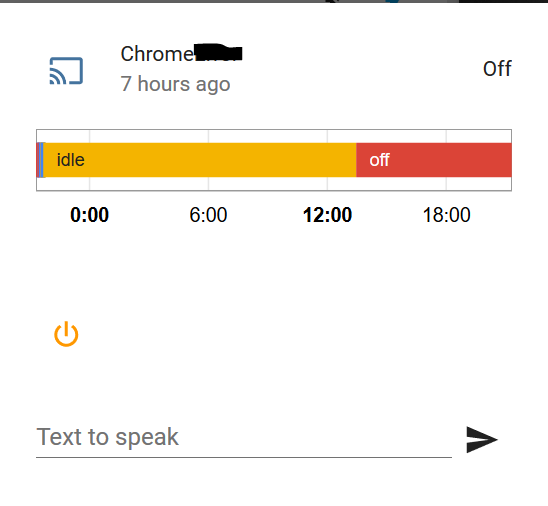
Testade även knappen för att stänga TV:n viket fungerade helt ok… Det gick dock inte att starta tv:n via samma knapp!
Lägga till och hantera enheter
Efter att ha kollat runt i gränssnittet började jag leta efter hur man lägger till egna enheter. Lite läsande på Home Assistants hemsida förklarar hur allt ska skötas via en YAML fil som ligger under installationssökvägen.
Börjande med att lägga till stöd för MQTT som min Node-Red nyttjar, detta görs genom att lägga till följande rader i YAML filen:
# Under sökvägen: /home/homeassistant/.homeassistant öppna: configuration.yaml

mqtt:
  broker: 10.20.30.40
  port: 1883
  client_id: home-assistant-1
  keepalive: 60
  username: automatiserarse
  password: automatiserarse
  protocol: 3.1
  birth_message:
    topic: 'automatiserar/ha/status'
    payload: 'online'
    qos: 1
    retain: true
  will_message:
    topic: 'automatiserar/ha/commands'
    payload: 'offline'
    qos: 1
    retain: true
Började sedan kolla hur man skapar knappar i Home Assistant, dessa kopplades sedan till MQTT. För att skapa tre knappar och koppla dessa mot MQTT:
# Tre knappar kopplade till MQTT
switch:
  - platform: mqtt
    name: "Arduino lampa 1"
    command_topic: "automatiserar/ha/command/lampa1/set"

  - platform: mqtt
    name: "Arduino lampa 2"
    command_topic: "automatiserar/ha/command/lampa2/set"

  - platform: mqtt
    name: "Arduino lampa 3"
    command_topic: "automatiserar/ha/command/lampa3/set"
Jag sparar konfigurationen i configuration.yaml och startar om Home Assistant tjänsten. Nu konfigurerar jag node-Red att lyssna på MQTT kön och kopplar ihop detta med mina befintliga MQTT kopplingar från Vera.
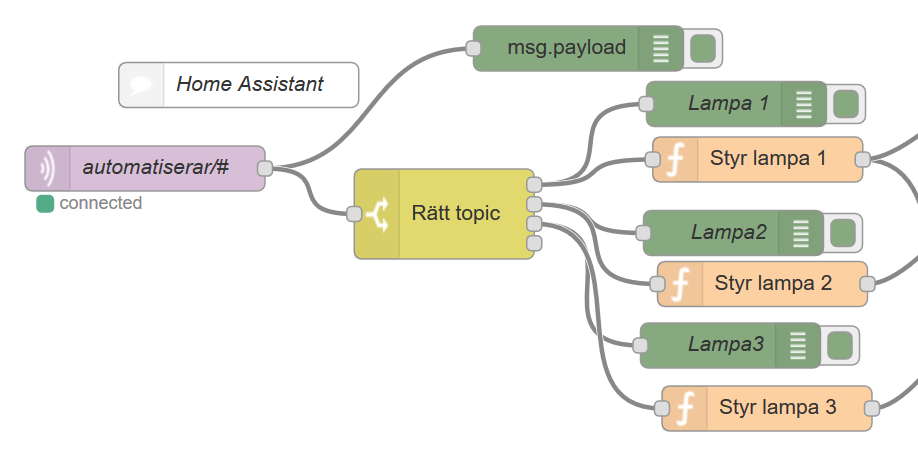
Letade nu fram knapparna i Home Assistants gränssnitt, de med röda streck under är de jag nyss la till i configuration.yaml. 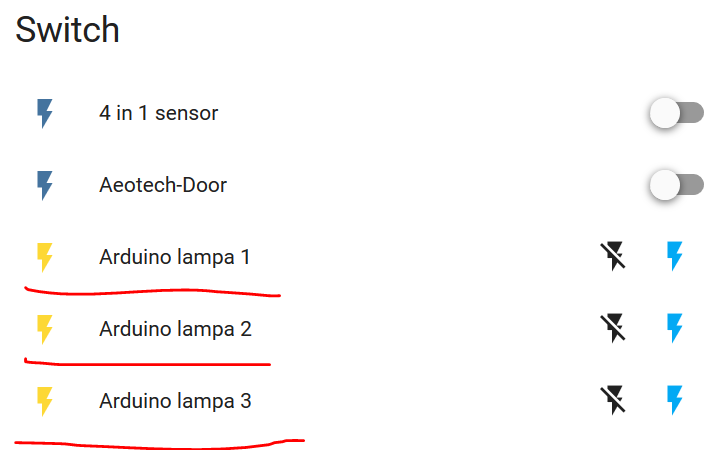
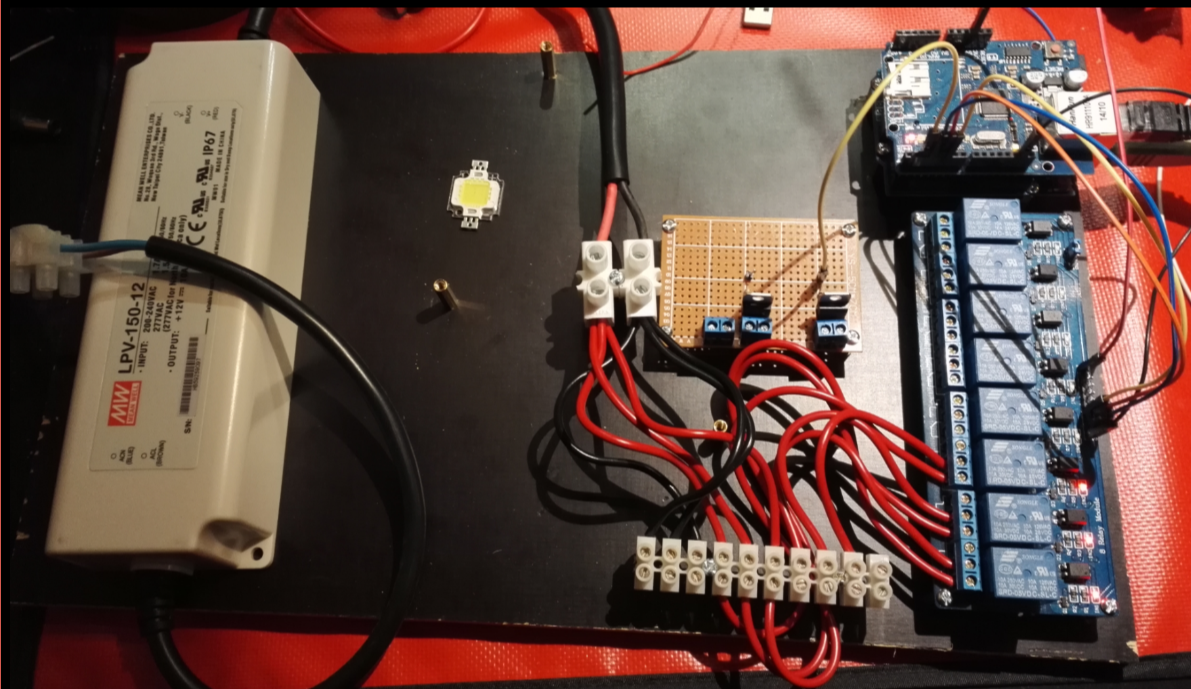
Testade att trycka på knapparna i Home Assistant, direkt klickar reläet till!!! Nu har jag fått Home Assistant att fungerar med Arduinon via MQTT! Dvs 3 st 10W led belysningar kan nu styras av Arduinon med hanteras via Vera och Home Assistant parallellt.
Integration med VERA
Med höga förväntningar bestämde jag mig för att se hur mycket jobb det var att få in Vera med Home Assistant… Besvikelsen när jag inser att det är följande TVÅ rader som behövs för att ta in de mesta från min Vera!
Adderade följande rader i configuration.yaml
# Konfiguration av Vera
vera:
  vera_controller_url: http://IPTILLVERAN:3480/
Startade om Home Assistant tjänsten och ser nu de flesta av mina enheter i Veran.
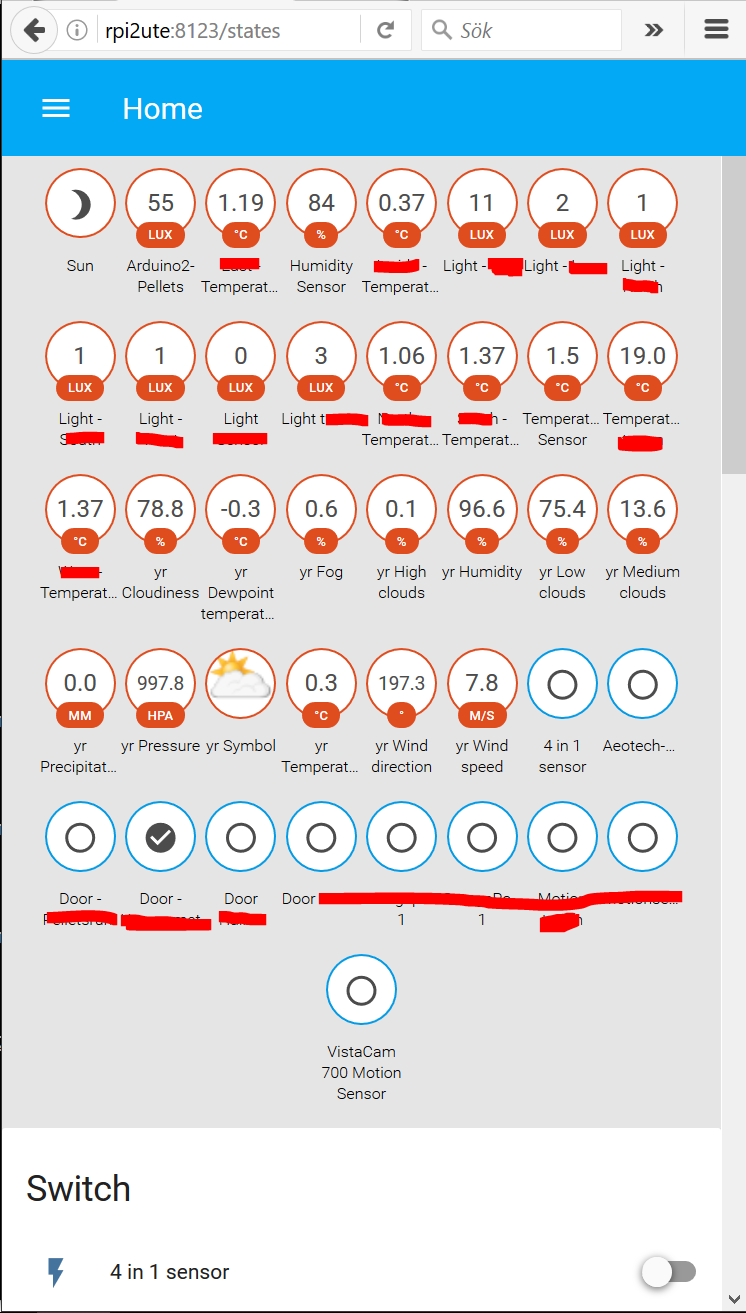
Att byta status på enheterna som kom från Vera fungerade Direkt! Märkte dock att kameror från Vera saknades, gick dock att addera även dessa via lite configuration i YAML filen.
När jag kollade vad man skulle köra för app på telefonen såg jag att dom visade hur man även där skulle köra via webbsidan och spara ut en länk på telefonens snabbstartsskärm.
Det som jag sett som en eventuell begränsning för att köra detta när man inte är hemma är följande:
- Verkar bara gå att köra ett lösenord (inte gjort någon djupdykning här ännu)
- Man behöver en publik IP adress för att kunna få tillgång till Home Assistant externt.
- Tycker du inte om att editera konfigurationsfiler är nog inte Home Assistant rätt för dig.
Såg några riktigt intressanta integrationer mot Tasker som jag kommer att testa inom kort med. Att konfigurera upp allt så här långt tog en kväll, vilket inte är länge med tanke på vad man kan göra.
Är det av intresse att jag kompletterar guiden jag gjorde för Node-Red,Grafana, influxdb och mosquitto med detta?
[poll id=”20″]
2017-01-22 – Intresset verkade stort: därför finns nu en guide: https://www.automatiserar.se/guide-home-assistant/
// Ispep

I mer än 10 år har Markus Jakobsson delat med sig av erfarenhet inom smarta hem på bloggen. Markus har testa det mesta och lärt sig massor på vägen, kunskaper och erfarenheter han delat med dig här på bloggen.
Favoriter inom smarta hem just nu:
Xiaomi Mi Flora
Raspberry Pi 5
Homey
Home Assistant
Displayen LYWSD03MMC
Hoppas du uppskattade innehållet och fick nytta kunskapen vi delat med oss på Automatiserar.se.
Stort tack för att du tog dig tid att läsa vårt inlägg.
Med vänliga hälsningar Markus Jakobsson
Allt går att automatisera!


Lämna ett svar