
Vill du ha grafer på exempelvis Arduino, Esp8266 eller liknande utrustning hemma, men saknar ork eller lust att alltid ha en dator igång? I så fall är den här guiden för dig!
Jag har skrivet den här guiden på hur du loggar direkt till internet utan dator eller extra utrustning gratis. Inom några få minuter är du igång och får snygga grafer som går att länka till din hemsida privat eller publikt.
Grafen ovan är ”live” och visar temperaturen utanför mitt hus. Data skickas till Thingspeak från en nätverkskopplad Arduino var 5:e minut. Jag har valt att ha just den här grafen publik för att visa hur snyggt det blir automatiskt, längst ner på sidan har jag en graf med ljus.
Val av IOT tjänst
Jag valde att skriva en guide om Thingspeak eftersom den är en relativt populär tjänst och dessutom helt gratis. Från registrering tills att jag skickade mitt första värde som skulle loggas tog det ca 3 – 5 minuter! Inkluderat tiden jag tog anteckningar för att skapa den här guiden!
Graferna skapas sedan automatiskt, det går att välja om dom ska vara publika eller privata med några få klick.
Vad är Thingspeak
Thinkspeak är en sida på internet där man gratis kan spara data, inriktningen är IOT (Internet Of Things), det har även börjat kallats IOE (Internet Of Everything) eftersom allt kopplas upp mot internet.
Genom att besöka en förutbestämd http adress med ett värde på slutet så sparas data hos Thingspeak på din egna kanal. Med några få rader http kod kan man sedan länka färdiga grafer på egna sidor, som jag gjort på den här sidan. Detta gör det möjligt att komma igång med hemautomation snabbt, enkelt och snyggt.
Jag visa i guiden allt jag behövde göra för att komma igång och logga till Thingspeak. När du är klar kan du skippa krav på att alltid ha en aktiv dator hemma för att få fina grafer.
Så här gör du:
Börja med att gå till adressen: Thingspeak
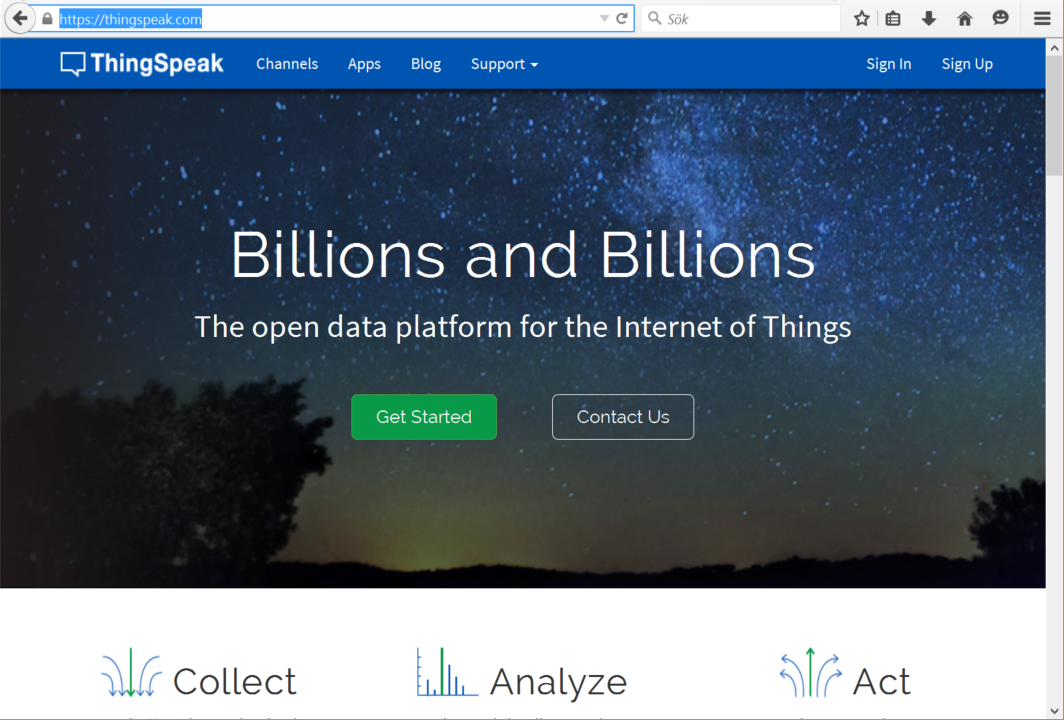
Längst upp till höger finner du ”sign up” om du inte har ett konto redan.
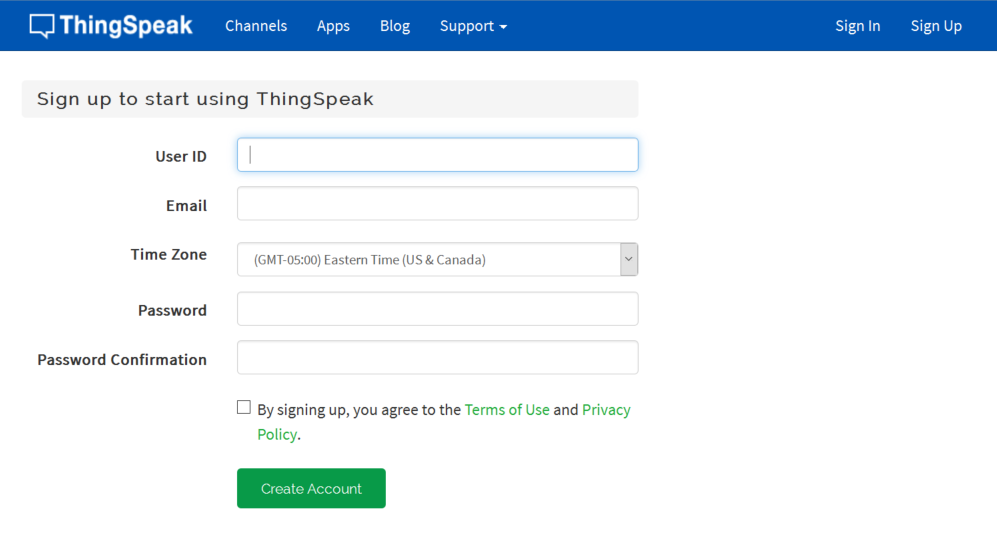
Hitta ett ledig användarnamn och välj ett starkt lösenord.
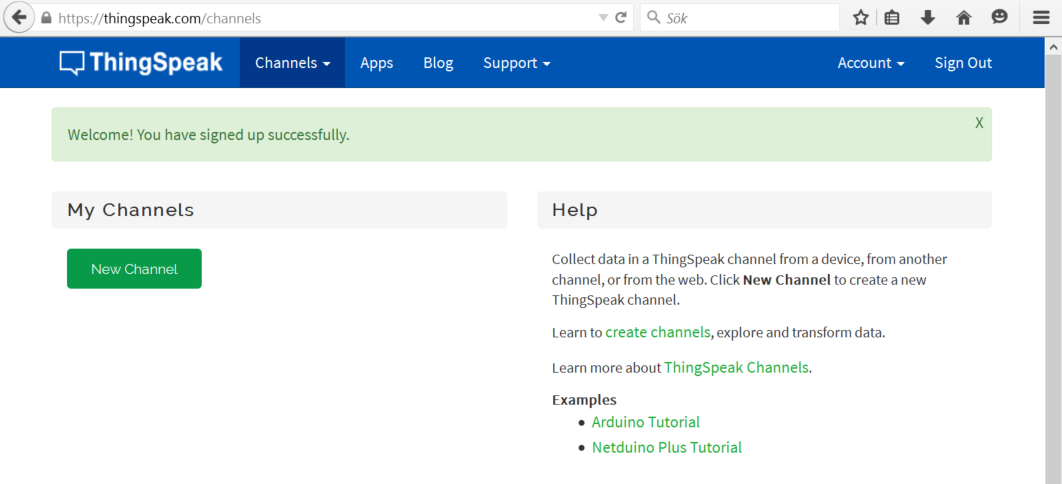
Nu när du har ett konto och loggar in för första gången så behöver du skapa en kanal, dvs en plats där du vill att dina värden ska sparas. Välj ”new Channel”
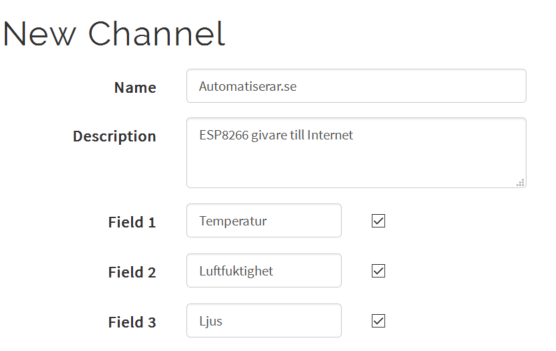
Jag väljer att skapa en ny kanal där det ska finnas tre grafer, det går att ha ända upp till åtta olika fält i varje kanal. Jag valde att skapa följande tre.
- Field 1 – Temperatur
- Field 2 – Luftfuktighet
- Field 3 – Ljus

Om allt gick som det skulle så bör du nu komma till en sida där du ser en övergripande vy över din kanal. Det är va allt som behövdes för att sätta upp loggningen! Riktigt smidigt och väldigt enkelt.
Hur skickar man data till graferna?

För att skicka data till graferna så väljer du att öppna ”Data Import / Export”.
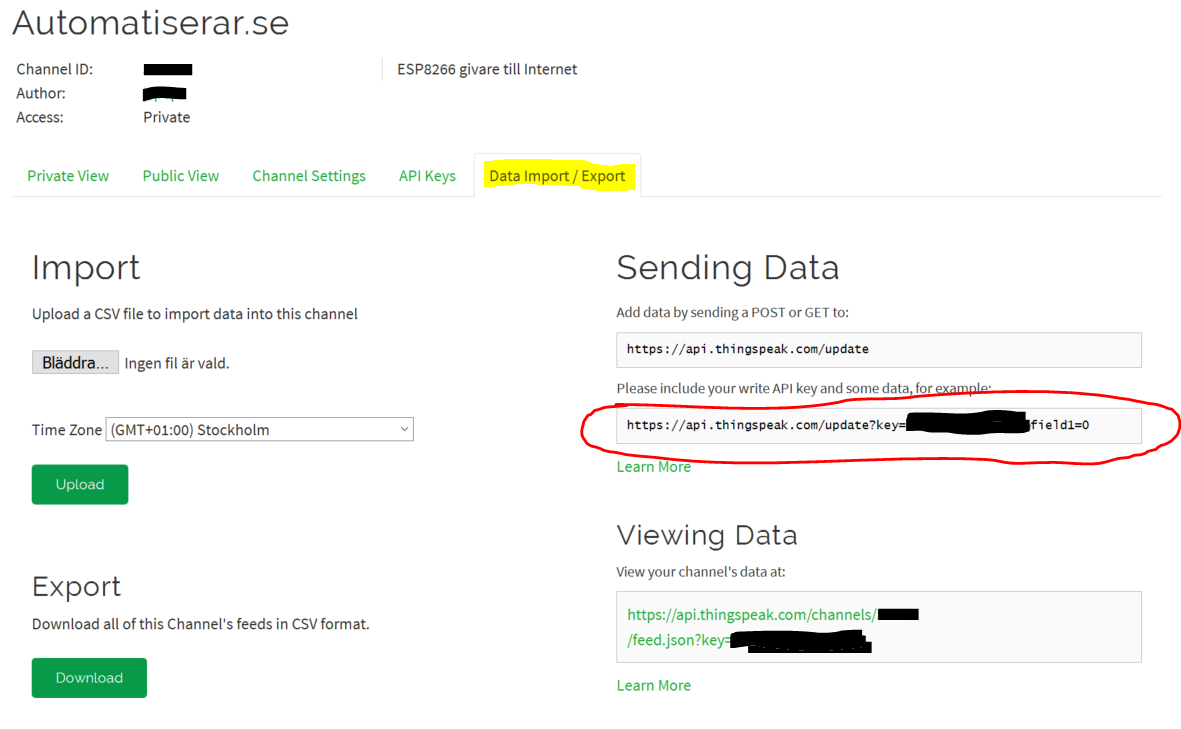
För att nu skicka data till din nyskapade kanal så går det att kopiera länken som jag ringat in med rött. i slutet av webblänken så står det default ”Field1=0”, det är det enda du behöver intressera dig av för tillfället.
- SKYDDA DIN API KEY! det den som visar vem du är och gör det möjligt att skicka data!
Tidigare valde jag att skapa tre st fält i min kanal, för att nu skicka data till dessa fält så gäller följande:
- Field1 = Temperatur
- Field2 = Luftfuktighet
- Field3 = Ljus
För att uppdatera min graf med en temperatur på 33,3 grader skrivs följande:
- https://api.thingspeak.com/update?key=DINAPIKEY&field1=33,3
För att uppdatera min graf med en luftfuktighet på 70% skrivs följande:
- https://api.thingspeak.com/update?key=DINAPIKEY&field2=70
För att uppdatera min graf med ljusvärde på 378 skrivs följande:
- https://api.thingspeak.com/update?key=DINAPIKEY&field3=378
Jag valde att göra min testgraf publik för att visa hur enkelt det är att länka egna grafer. Vad jag kan se så är det en begränsning på 15 sekunder som tätaste uppdateringsfrekvens.
Koden som behövs för att kopiera grafen till en hemsida fås genom att klicka på grafen på thingspeaks hemsida:
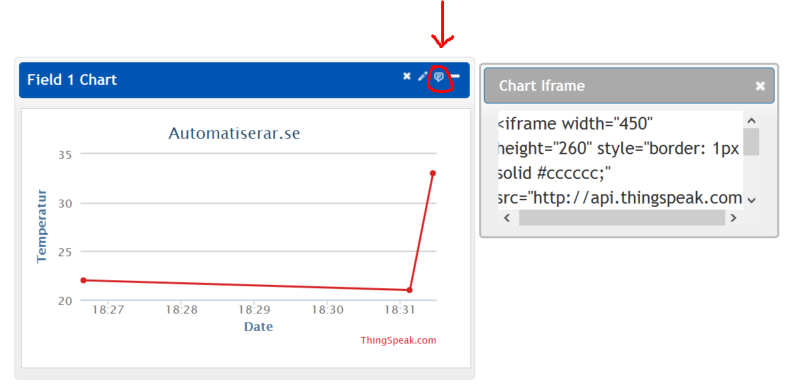
Graf över hur ljust det är ute i söderläge (0-1024)
Html koden som behövs för att göra en snygg graf av datat är följande:
<iframe style=”border: 1px solid #cccccc;” src=”http://api.thingspeak.com/channels/53714/charts/3?width=450&height=260&results=180&dynamic=true” width=”450″ height=”260″></iframe>
- Ändrar du värdet 180 till ett mindre, exempelvis 60 som är standard så visas färre mätpunkter i grafen.
Det finns även möjlighet att hos Thingspeak skapa ”triggrar” om ett visst värde överstiger eller understiger givna kriterier. Jag kommer dock inte att skriva om detta nu utan det blir i nästa guide om intresset finns 🙂
Jag kommer även att komplettera mitt ESP8266 projekt med thingspeak instruktioner / kod framöver. Dom som vill logga data lokalt kan nyttja mitt alternativa loggningsprogram som fungerar på liknande sätt.
[poll id=”12″]
Kom ihåg att gilla oss på Facebook för att inte missa nästa smarta tips gällande Hemautomation! Det visar oss att det är värt att fortsätta dela idéer om hemautomation och att du gillar det vi skriver.
// Ispep

I mer än 10 år har Markus Jakobsson delat med sig av erfarenhet inom smarta hem på bloggen. Markus har testa det mesta och lärt sig massor på vägen, kunskaper och erfarenheter han delat med dig här på bloggen.
Favoriter inom smarta hem just nu:
Xiaomi Mi Flora
Raspberry Pi 5
Homey
Home Assistant
Displayen LYWSD03MMC
Hoppas du uppskattade innehållet och fick nytta kunskapen vi delat med oss på Automatiserar.se.
Stort tack för att du tog dig tid att läsa vårt inlägg.
Med vänliga hälsningar Markus Jakobsson
Allt går att automatisera!


Lämna ett svar