
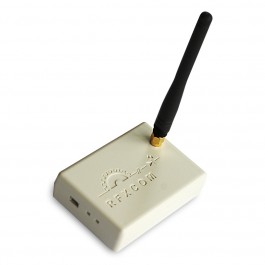
RFXtrx433 är en enhet som kan prata på 433 mhz med andra enheter. Som t.ex. diverse Nexa, Anslut och många andra tillverkares produkter. RFXtrx433E som jag har använt är även kompatibel med min Vera.
Så vad ska jag ha den till? Är inte Z-wave enheter bättre?
Z-wave är ofta betydligt bättre än att använda 433 mhz enheter. Men om du redan har ett gäng nexa enheter eller liknande, blir det rätt kostsamt att byta ut dessa mot Z-wave enheter. Samt att det beror på vad man ska ha det till. Om jag t.ex. ska tända julgranen när det blir mörkt ute så kanske det räcker med en Nexa brytare som kostar en bråkdel av vad en Z-wave brytare kostar. Du kan läsa mer info om den här i vårat test.
OBS: Om du kör UI7 så läs våran nya uppdaterade guide för UI7.
Nog snackat, hur installerar jag den?
Koppla in enheten via USB kabeln till din Vera.
Ladda ner senaste versionen under tags på denna länk: http://code.mios.com/trac/mios_rfxtrx/browser. Det gör du genom att klicka på ”mappen”, t.ex. Beta 3, när den öppnas upp så kommer du se många filer. Längst ner på den sidan har du en knapp som heter något i stil med ”Download in ZIP archive”.
Extrahera filerna ur filen du nyss laddat hem, 7-zip är ett bra verktyg om du inte redan har något verktyg för att extrahera filen med.
I ditt webbgränssnitt för din vera, gå till Apps / Develop Apps / Luup Files.
![10[1]](https://www.automatiserar.se/wp-content/uploads/2014/12/101.png)
Klicka på Bläddra och välj din första fil på första raden. Repetera tills du har valt alla filer som får plats på sidan. Bocka i Restart LUUP after upload och klicka på GO. Notera vilken fil du sist valde.
Repetera steget ovan tills du laddat upp alla filer till din vera. OBS: Har du UI7 kan du ladda upp alla filer samtidigt genom att dra filerna till Upload rutan.
När du är klar med att ladda upp alla filerna till din Vera, klicka på Create device till vänster.
Ange D_RFXtrx.XML som ”Upnp Device Filename” enligt bilden nedan och klicka på Create device knappen.
![111[1]](https://www.automatiserar.se/wp-content/uploads/2014/12/1111.png)
Klicka sedan på Luup files igen, markera Restart Luup after upload och klicka på GO (utan att välja någon fil för uppladdning) för att starta om tjänsten igen.
Klicka sedan på Serial Port configuration till vänster. Välj 38400 som baud och RFXtrx Controller device längst ner. Efter det, gå till Luup files och bocka i Restart Luuap after upload och klicka på GO.
![12[1]](https://www.automatiserar.se/wp-content/uploads/2014/12/121.png)
Nu är du klar, om du går tillbaka till dina enheter så har du en ny enhet som heter RFXtrx Controller device. Klicka på skiftnyckeln för att komma in till inställningarna för denna.
![13[1]](https://www.automatiserar.se/wp-content/uploads/2014/12/131.png)
Som du ser här finns en himla massa protokoll som den klarar av, och inte alla är valda per default. Varför inte? Jo för att inte alla är kompatibla att använda samtidigt, och för att undvika att få in alla grannars enheter samt minska belastningen på din controller så bör du endast välja dom protokoll som du använder. Vanliga här är HomeEasy EU & AC / Anslut = Nexa och FineOffset / Viking, det är bl.a tempsensorer av vanligt förekommande modell. De som är markerat med mörkt blått är det som är valt.
Ett tips är att slå av Rubicson om du inte har en sån termometer, annars kan du få problem att använda FineOffset / Viking samtidigt.
Under Plugin settings så ser du att den ska automatiskt skapa dina enheter. Det betyder att den kommer snappa upp alla dina enheter när dom används, tempsensorer som brytare och annat. Så om du väntar ett tag så bör dina sensorer dyka upp efter som du använder dem. Du kan även välja att skapa enheter själv under New Device.
![14[1]](https://www.automatiserar.se/wp-content/uploads/2014/12/141.png)
Så här ser en typisk tempsensor ut när Veran väl snappat upp den:
![15[1]](https://www.automatiserar.se/wp-content/uploads/2014/12/151.png)
När dessa är på plats kan du använda dessa för att skapa dina regler som vanligt.
Om du vill läsa mer om hur du lägga till nya Nexa enheter till din Vera så kan du läsa denna guide.
Lycka till med din RFXtrx 🙂

Nexa -> Telldus -> Switchking -> Z-wave -> Vera


Lämna ett svar