
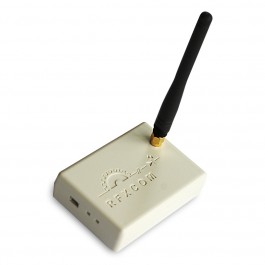
RFXtrx433E är en modul som går att anslutas till din Vera för att den ska kunna prata med 433 MHz enheter som t.ex. Nexa. Läs mer om vårat test av denna modul här.
Här kommer nu en uppdaterad guide för att installera denna på en Vera med UI7, nämligen en VeraPlus i detta fall. Men självklart kommer det fungera lika bra med en VeraEdge. Vi har tidigare skrivit om hur den installeras på UI5 här.
Om din Vera bara har ett USB-uttag och du använder t.ex. dataMine så kan det hända att du behöver fler än ett USB-uttag när du ska koppla in din RFXtrx enhet. Som tur var så går det finfint att använda en vanlig USB-hubb med din Vera så du kan använda flera enheter samtidigt. Vi rekommenderar dock en USB-hubb med separat strömförsörjning. Anslut denna först innan du sätter igång.
Nog snackat, hur installerar jag den?
Koppla in enheten via USB kabeln till din Vera.
Ladda ner senaste versionen under tags på denna länk: http://code.mios.com/trac/mios_rfxtrx/browser. Det gör du genom att klicka på ”mappen”, t.ex. Beta 3, när den öppnas upp så kommer du se många filer. Längst ner på den sidan har du en knapp som heter ”Download in other formats: ZIP archive”.
Extrahera filerna ur filen du nyss laddat hem, 7-zip är ett bra verktyg om du inte redan har något verktyg för att extrahera filen med.
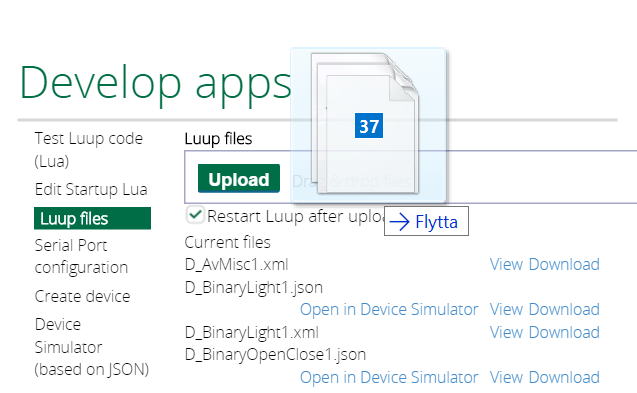
I ditt webbgränssnitt för din Vera, gå till Apps / Develop Apps / Luup Files. Dra filerna du extraherade från zipfilen till upload fältet.
När uppladdningen är klar ska det stå Done bakom varje fil.
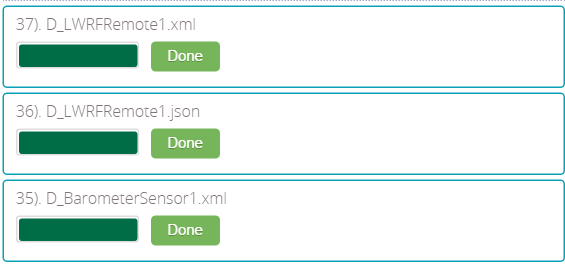
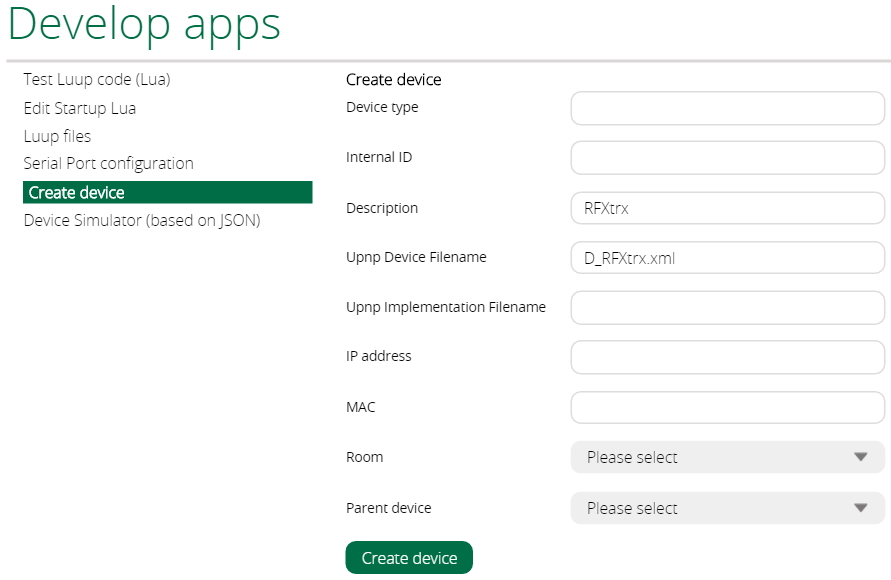
När du är klar med att ladda upp alla filerna till din Vera, klicka på Create device till vänster.
Döp din enhet till RFXtrx under ”Description” och ange D_RFXtrx.xml som ”Upnp Device Filename” enligt bilden nedan och klicka på Create device knappen.
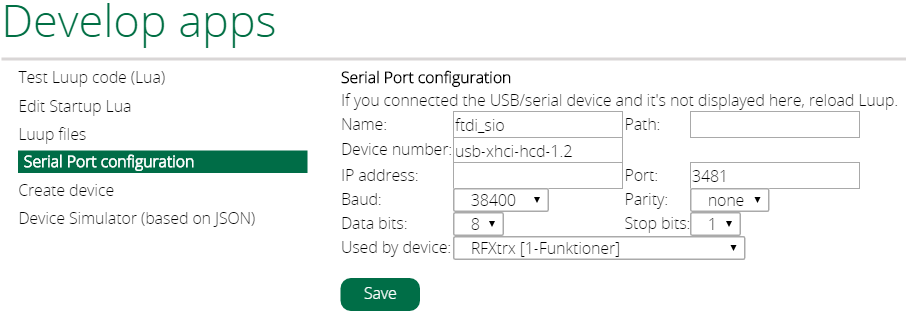
Klicka sedan på Serial Port configuration till vänster. Välj 38400 som baud och RFXtrx längst ner (OBS: döpte du enheten till något annat i steget ovan så visas istället det namn du angav i Description). Klicka på Save knappen.
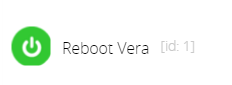
OBS: Om du här inte ser din RFXtrx enhet, starta om din Vera och klicka på reload knappen i din webbläsare. För att starta om min Vera lite snällare än att dra ur sladden så använder jag en scen för det. Läs mer om det här.
Om du då istället får upp detta felmeddelande liknande detta högst upp: GET_LANG(system_error,System error) : Device Failed to load implementation file D_RFXtrx.xml.

Så betyder det att du råkat ut för en bugg som Vera kommer rätta inom kort. Men för att få bukt med det så måste du skapa om enheten, men först måste du ta bort den trasiga enheten som den klagar på, i felmeddelandet.
Det gör du genom att ange detta kommando i webbläsaren:
http://VERA_IP_ADRESS:3480/data_request?id=device&action=delete&device=XXX
Där byter du ut VERA_IP_ADRESS mot din Veras IP-adress. Och XXX byter du ut mot ditt deviceid som felmeddelandet klagar över. T.ex. om din Vera har IP-adressen 192.168.1.12 och enligt felmeddelandet så klagar den på deviceid 32 som bilden ovan. Så blir den kompletta strängen så här:
http://192.168.1.12:3480/data_request?id=device&action=delete&device=32
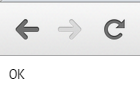
Du ska du få ett svar från din webbläsare:
Nu börjar du alltså om vid steget: Create device ovan när felet är åtgärdat.
Nu ska du ha en fungerande RFXtrx enhet som är inställd på att börja snappa upp 433 MHZ enheter.
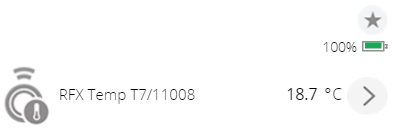
Så här såg den första enheten ut för mig som den snappade upp, en tempsensor.
Om du klickar på pilen till höger om din RFXtrx huvudenhet så hittar du lite inställningar som du kan ställa in efter egen önskan.
Plugin Settings:
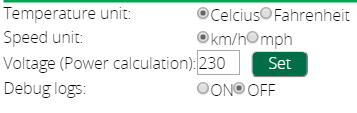
Under Plugin settings ovan så ser du att den ska automatiskt skapa dina enheter. Det betyder att den kommer snappa upp alla dina enheter när dom används, tempsensorer som brytare och annat. Så om du väntar ett tag så bör dina sensorer dyka upp allt eftersom du använder dem. Du kan även välja att skapa enheter själv under New Device.
RFX Settings:
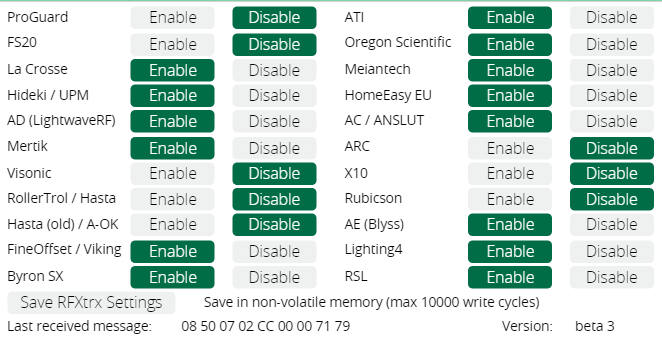
På bilden ovan ser du vilka protokoll som din RFXtrx enhet är inställd på att använda. Och inte alla är valda per default. Varför inte? Jo för att inte alla är kompatibla att använda samtidigt, och för att undvika att få in alla grannars enheter samt minska belastningen på din controller så bör du endast välja dom protokoll som du använder. Vanliga här är HomeEasy EU & AC / Anslut = Nexa och FineOffset / Viking, det är bl.a tempsensorer av vanligt förekommande modell.
Ett tips är att slå av Rubicson om du inte har en sån termometer, annars kan du få problem att använda FineOffset / Viking samtidigt.
Managed Devices:
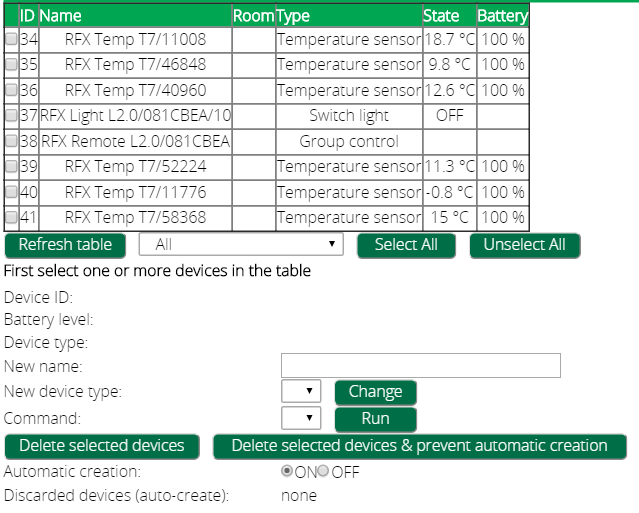
När du väl ska sålla bort lite enheter som inte är dina, så kan du använda managed devices för att ta bort flera samtidigt.
När dina enheter börja poppa upp i din Vera så är det bara att koppla regler mot dessa som alla andra enheter. Och saknar du nån enhet så gå omkring och tryck på alla dina 433MHz knappar och fjärrkontroller som du har så Veran snappar upp de snabbare.
Vill du veta hur du lägger till helt nya Nexa enheter kan du läsa denna guide.
Lycka till med din RFXtrx 🙂

Nexa -> Telldus -> Switchking -> Z-wave -> Vera





Lämna ett svar